우리는 매일 PC를 켜고 업무를 시작하지만, 정작 윈도우가 제공하는 강력한 도구들을 10%도 활용하지 못하는 경우가 많습니다. 저 역시 처음에는 마우스 클릭만으로 모든 창을 옮기고 닫느라 손목 터널 증후군에 시달리기도 했습니다. 하지만 몇 가지 핵심 단축키와 '가상 데스크톱' 기능을 손에 익힌 뒤로는 작업 속도가 두 배 이상 빨라졌습니다. 오늘은 마우스 사용을 최소화하고 키보드만으로 윈도우를 날아다니는 실전 노하우를 공유합니다.
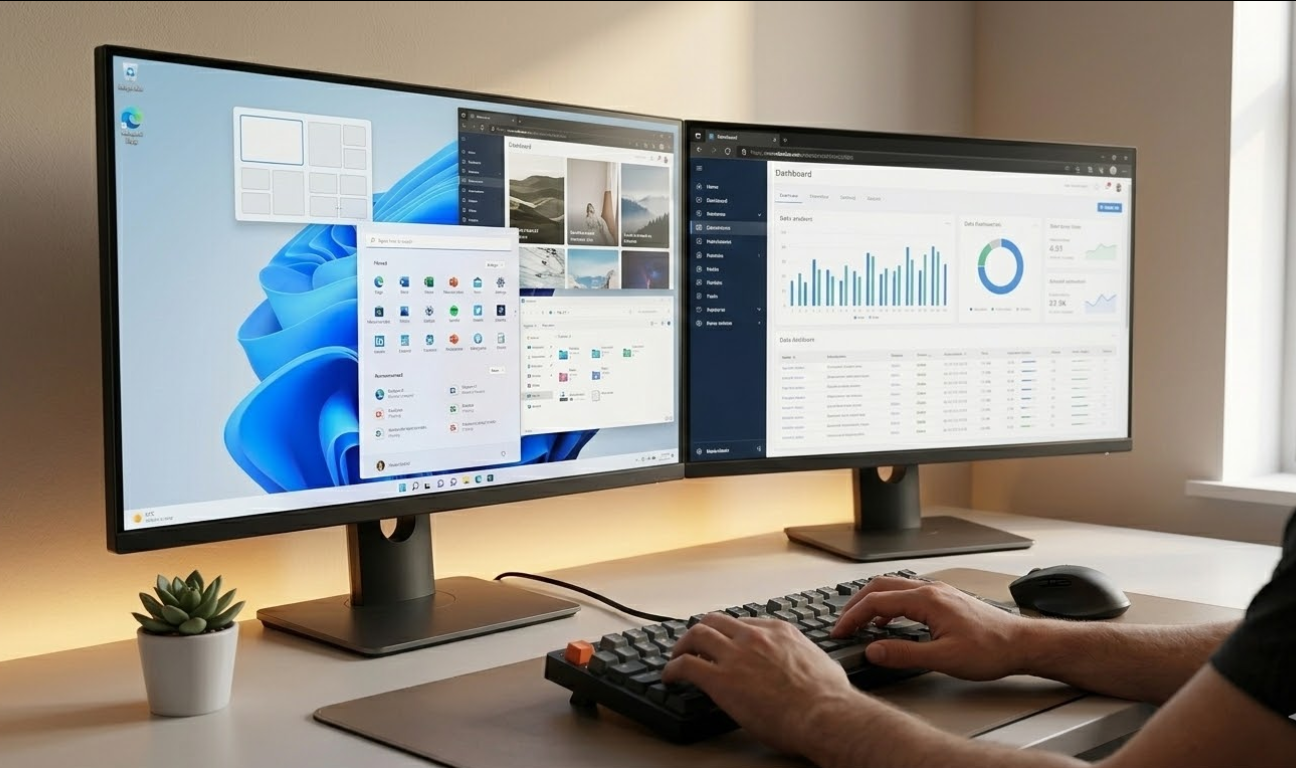
1. 멀티태스킹의 혁명: 스냅 레이아웃(Snap Layouts)
윈도우 11의 가장 큰 장점 중 하나는 화면 분할이 매우 직관적이라는 것입니다. 여러 창을 띄워놓고 자료를 보며 글을 써야 할 때, 일일이 창 크기를 조절하고 계신가요?
- Win + Z: 현재 창을 배치할 레이아웃 옵션을 보여줍니다.
- Win + 방향키: 창을 즉시 좌우 혹은 4분할로 배치합니다. 이 기능만 잘 써도 모니터 공간을 낭비 없이 꽉 채워 사용할 수 있습니다.
2. 업무 공간의 분리: 가상 데스크톱(Virtual Desktops)
한 화면에 카카오톡, 웹브라우저, 엑셀, 영상 편집 툴이 뒤섞여 있으면 집중력이 분산됩니다. 이때 '가상 데스크톱'을 활용해 보세요. 마치 모니터가 여러 개인 것처럼 독립된 작업 공간을 만들 수 있습니다.
- Win + Tab: 현재 열려 있는 모든 창과 데스크톱 목록을 확인합니다.
- Win + Ctrl + D: 새로운 가상 데스크톱을 생성합니다.
- Win + Ctrl + 좌우 방향키: 데스크톱 사이를 즉시 전환합니다. 저는 1번 화면은 '글쓰기', 2번 화면은 '자료 조사', 3번 화면은 '휴식/메신저'로 나누어 사용합니다. 화면을 전환하는 것만으로도 뇌가 작업 모드를 바꿀 수 있어 집중력이 비약적으로 상승합니다.
3. 손목을 지키는 필수 단축키 TOP 5
마우스로 가는 손길을 한 번이라도 더 줄이는 것이 생산성의 핵심입니다.
- Win + V: 클립보드 기록 보기. 방금 복사한 것뿐만 아니라 이전에 복사했던 이미지나 텍스트를 골라 붙여넣을 수 있습니다. (강력 추천!)
- Win + Shift + S: 자유형 화면 캡처. 캡처 도구를 따로 켤 필요 없이 즉시 원하는 영역을 저장합니다.
- Win + E: 파일 탐색기 즉시 실행.
- Win + D: 모든 창 최소화 후 바탕화면 보기.
- Alt + Tab: 실행 중인 창 전환 (너무 기본이지만 가장 중요합니다).
4. 나의 실수담: 단축키는 '외우는 것'이 아닙니다
처음에는 단축키 리스트를 뽑아 놓고 억지로 외우려다 보니 오히려 작업 흐름이 끊기더군요. 팁을 드리자면, 딱 3가지만 정해서 오늘 하루 동안 마우스를 쓰지 않고 그 기능만 단축키로 써보세요. 내 손가락이 기억하기 시작하면 그때부터 진짜 내 기술이 됩니다.
5. 마무리하며: 도구의 주인이 되세요
최신 사양의 PC를 맞추는 것보다 중요한 것은 이미 내 손안에 있는 운영체제를 얼마나 능숙하게 다루느냐입니다. 오늘 소개한 가상 데스크톱과 클립보드 기록(Win + V)만이라도 업무에 적용해 보세요. 퇴근 시간이 30분은 앞당겨지는 기적을 경험하실 수 있을 겁니다.
핵심 요약
- 윈도우 11의 '스냅 레이아웃'으로 화면을 효율적으로 분할해 사용하자.
- '가상 데스크톱' 기능을 이용해 업무별 공간을 분리하면 집중력이 올라간다.
- Win + V(클립보드 기록)는 생산성을 높이는 가장 강력한 단축키 중 하나다.
- 단축키는 한 번에 다 외우려 하지 말고, 하루에 1~2개씩 습관을 들이는 것이 중요하다.
다음 편 예고: 윈도우를 정복했다면 이제 애플 사용자들의 시간입니다. **[맥북 사용자라면 필수! 트랙패드 제스처와 마그넷 앱 설정 가이드]**로 이어집니다.
여러분이 하루 중 가장 많이 사용하는 윈도우 단축키는 무엇인가요?
'스마트 워크&디지털 최적화' 카테고리의 다른 글
| 재택근무 생산성을 높이는 나만의 커스텀 데스크 환경 구성 가이드 (0) | 2026.03.21 |
|---|---|
| 클라우드 스토리지(구글 드라이브 vs 원드라이브) 현명한 선택 기준 (1) | 2026.03.12 |
| 브라우저 메모리 부족 해결: 렉 없이 웹서핑 즐기는 크롬 최적화 가이드 (0) | 2026.03.04 |
| 스마트홈 입문 2주차의 현실: 와이파이 연결 끊김 줄이는 세팅 6가지 (공유기/허브) (0) | 2026.02.27 |
| 아이폰/갤럭시 배터리 빨리 닳는 이유, 제가 '하루 실험'으로 범인 잡았습니다 (0) | 2026.02.27 |