“음성으로 불도 끄고, 커튼도 치면 진짜 편하겠다!”
이런 부푼 꿈을 안고 스마트 전구와 스마트 플러그를 샀던 기억, 다들 있으시죠? 저도 처음엔 딱 전구 2개로 시작했습니다. 그런데 막상 설치해 보니 예상치 못한 난관이 기다리고 있더라고요.
“왜 아침마다 전구 하나가 응답이 없지?”
“플러그 하나 켰는데 왜 핸드폰 와이파이까지 버벅거리는 거지?”
스마트홈 카페를 뒤져보니 기기 불량이 아니라 **‘우리 집 네트워크 환경’**이 문제였습니다. 스마트 기기들은 생각보다 와이파이 신호에 엄청나게 예민하거든요. 오늘은 저처럼 스마트홈에 갓 입문해서 매일 아침 “연결 끊김” 스트레스를 받고 계신 분들을 위해, 제가 2주 동안 삽질하며 직접 찾아낸 **‘네트워크 안정화 세팅 6가지’**를 공유해 드립니다.
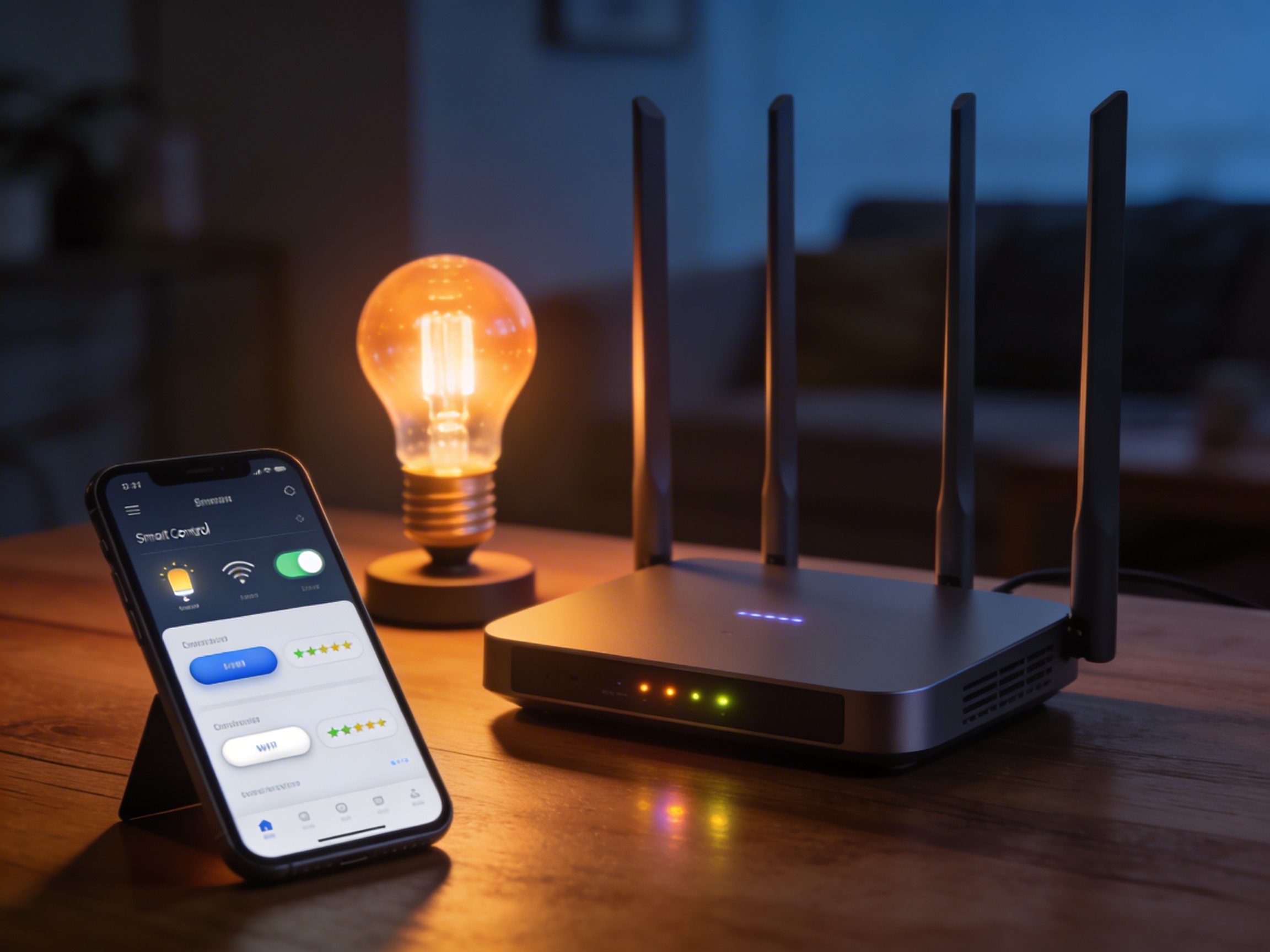
💡 1. 우리 집 네트워크 환경 점검: “스마트홈은 기기보다 와이파이가 80%”
스마트 기기를 잔뜩 사기 전에 가장 먼저 해야 할 일은 우리 집 공유기의 상태를 확인하는 것입니다. 저는 처음에 통신사에서 기본으로 제공해 준 오래된 공유기를 구석에 처박아 두고 사용했었는데요. 이게 가장 큰 실수였습니다.
[우리 집 네트워크 체크리스트]
- 공유기 위치가 거실 중앙이나 뚫린 곳에 있는가? (신발장이나 구석에 숨겨두면 신호가 약해집니다.)
- 공유기가 2.4GHz와 5GHz 두 가지 대역을 모두 지원하는가?
- 현재 연결된 스마트 기기가 몇 개나 되는가? (기본 공유기는 기기가 10개만 넘어가도 버거워합니다.)
스마트 기기들은 대부분 2.4GHz 대역만 지원합니다. 5GHz는 속도는 빠르지만 벽을 잘 통과하지 못해 수신 거리가 짧고, 2.4GHz는 속도는 느려도 멀리까지 신호가 안정적으로 닿기 때문이죠. 이 사실을 모른 채 무작정 5GHz 와이파이에 스마트 전구를 연결하려다 1시간을 날려버린 게 바로 저랍니다.[
🛠️ 2. 스마트홈 입문자가 가장 많이 하는 ‘삽질’ TOP 5
문제를 해결하기 위해 제가 겪었던 실수들을 먼저 정리해 볼게요. 이 중에 해당되는 게 있다면, 당장 세팅을 바꾸셔야 합니다!
- “스마트 허브? 그게 꼭 필요한가?”: 허브 없이 와이파이(Wi-Fi) 직결 기기만 잔뜩 샀더니, 공유기에 부하가 걸려 핸드폰 와이파이마저 끊기기 시작했습니다.
- 5GHz 와이파이에 연결 시도: 대부분의 IoT 기기는 2.4GHz만 지원한다는 사실을 몰랐습니다.
- 공유기 위치 방치: 공유기를 거실 구석 TV장 뒤에 숨겨뒀더니, 안방에 있는 스마트 전구는 신호를 잡지 못했습니다.
- 자동화 규칙 너무 많이 만들기: “문이 열리면 불이 켜지고 음악이 나온다” 같은 복잡한 자동화를 한 번에 10개씩 만들었더니, 시스템이 꼬여서 아무것도 작동하지 않았습니다.
- 저렴한 이름 모를 기기 구매: 알리익스프레스에서 5천 원짜리 스마트 플러그를 샀더니, 앱 연동도 안 되고 연결이 시도 때도 없이 끊겼습니다.
⚙️ 3. 와이파이 연결 끊김 박살 내는 안정화 세팅 6가지
자, 이제 본격적으로 우리 집 네트워크를 ‘스마트홈 전용 고속도로’로 만들어 볼까요? 이 6가지만 설정해도 기기들이 가출(연결 끊김)하는 일이 확 줄어들 겁니다.
① 공유기의 2.4GHz / 5GHz 이름(SSID) 분리하기
가장 중요합니다! 요즘 공유기는 2.4GHz와 5GHz를 하나의 이름으로 묶어두는 기능(스마트 커넥트 등)이 켜져 있는 경우가 많습니다.
- 해결책: 공유기 설정 페이지(보통 192.168.0.1)에 들어가서 이 두 가지 와이파이 이름을 다르게 설정하세요. (예: MyHome_2G, MyHome_5G) 그리고 스마트 기기들은 무조건 ‘2G’가 붙은 와이파이에만 연결합니다.
② 2.4GHz 채널 고정하기 (간섭 피하기)
아파트나 빌라에 살면 옆집, 윗집의 와이파이 신호와 겹쳐서 간섭이 발생합니다.
- 해결책: 와이파이 분석기(WiFi Analyzer) 앱을 다운로드하여 우리 집 주변에서 가장 덜 쓰는 2.4GHz 채널(보통 1, 6, 11번 중 하나)을 찾아 공유기 설정에서 해당 채널로 고정해 주세요.
③ 스마트홈 전용 ‘허브(지그비/매터)’ 도입하기
와이파이 기기가 10개를 넘어가면 공유기가 힘들어합니다. 이때 구원 투수가 바로 ‘스마트 허브’입니다.
- 해결책: 지그비(Zigbee)나 매터(Matter) 통신 방식을 지원하는 스마트 허브를 구매하세요. 허브 하나가 공유기에 유선으로 연결되고, 나머지 스마트 기기들은 허브와 통신하기 때문에 공유기의 부담이 확 줄어듭니다. (반응 속도도 와이파이 방식보다 훨씬 빠릅니다!)
④ 공유기 위치는 집안의 중심(거실)으로
공유기는 인테리어를 해친다고 구석에 숨기면 절대 안 됩니다.
- 해결책: 집안 정중앙, 가급적 바닥에서 1m 이상 띄워진 탁자 위나 벽면에 설치하는 것이 수신율을 높이는 가장 확실한 물리적 방법입니다.
⑤ 통신사 기본 공유기 탈출 (기기 수가 많아질 경우)
스마트 전구, 플러그, 스위치 등 기기가 20개를 넘어가기 시작하면 통신사 기본 공유기로는 버티기 힘듭니다.
- 해결책: 여러 기기가 동시에 연결되어도 끊김이 적은 MU-MIMO 기능을 지원하는 ‘중급형 이상의 사제 공유기(아이피타임, 아수스 등)’로 교체하는 것을 강력히 추천합니다.
⑥ 기기 펌웨어 업데이트 확인
기기 연결이 불안정할 때는 기기 자체의 소프트웨어 버그일 확률도 높습니다.
- 해결책: 스마트폰의 전용 앱(스마트싱스, 구글 홈, 미홈 등)에 들어가서 각 기기별로 최신 펌웨어 업데이트가 있는지 한 달에 한 번씩 꼭 확인해 주세요.
📊 전/후 비교: 2주간의 네트워크 안정화 결과
제가 위 6가지 설정을 적용한 후, 실제로 어떤 변화가 있었는지 표로 정리해 보았습니다.
| 기기 연결 방식 | 와이파이(Wi-Fi) 직결 15개 | 스마트 허브(Zigbee) 연동 | 공유기 부하가 확실히 줄어듦 |
| 공유기 와이파이 이름 | 2.4G / 5G 이름 동일 | 2.4G / 5G 이름 분리 | 5G를 스마트 기기 연결용으로 헷갈리지 않음 |
| 반응 속도 (전구 켜짐) | 스위치 누르고 2~3초 뒤 켜짐 | 스위치 누르면 즉시 켜짐 | 와이파이 간섭(채널 고정) 해결의 힘! |
| 연결 끊김(가출) 횟수 | 하루 평균 3~4회 오프라인 | 1주일 동안 0회 | 아침마다 기기 재부팅 하던 스트레스 완전 해방 |
🚀 결론: 자동화는 딱 3개부터 시작하세요!
스마트홈 세팅을 마치고 나면 신기한 마음에 복잡한 자동화 규칙을 마구 짜게 됩니다. 하지만 제 경험상, 일상에서 진짜 편하다고 느끼는 자동화는 거창한 게 아니었습니다. 딱 아래 3가지만 먼저 설정해 보세요.
- 아침 기상 모드: 기상 시간 30분 전부터 거실 스탠드 조명이 서서히 밝아지게 하기
- 외출 모드: 현관문을 나설 때 집 안의 모든 스마트 플러그와 전구 일괄 소등
- 취침 모드: "침실 불 꺼줘" 음성 명령 하나로 침실 무드등 소등 및 가습기 작동
기기가 많다고 스마트홈이 아닙니다. 내가 편해야 진짜 스마트라이프죠! 공유기 설정부터 차근차근 다져놓으시면, 연결 끊김 없는 쾌적한 IoT 환경을 누리실 수 있을 겁니다.
'스마트 워크&디지털 최적화' 카테고리의 다른 글
| 윈도우 11 생산성 200% 올리는 필수 단축키와 가상 데스크톱 활용 (0) | 2026.03.10 |
|---|---|
| 브라우저 메모리 부족 해결: 렉 없이 웹서핑 즐기는 크롬 최적화 가이드 (0) | 2026.03.04 |
| 아이폰/갤럭시 배터리 빨리 닳는 이유, 제가 '하루 실험'으로 범인 잡았습니다 (0) | 2026.02.27 |
| 안드로이드 앱 권한 관리 완벽 가이드: 위치·카메라·마이크 안전하게 설정하는 법 (0) | 2025.08.25 |
| 스마트워치 활용 꿀팁: 건강 관리와 일상 효율 높이는 방법 (4) | 2025.08.20 |