공유기 근처에서는 인터넷이 잘 되다가도 특정 시간만 되면 와이파이 신호 안테나는 가득 차 있는데 인터넷 접속이 먹통이 되거나, 웹페이지 로딩 시간이 유독 길어지는 현상을 겪어보셨을 겁니다. 많은 분들이 이럴 때 공유기 전원 코드를 뽑았다 꽂는 임시방편을 쓰곤 합니다.
하지만 무선 신호 안테나가 정상인데도 속도가 느려지거나 끊기는 것은 장기적인 신호 충돌이나 주파수 정체 현상일 확률이 높습니다. 오늘은 이웃집 와이파이와의 '채널 간섭'을 피하는 방법과, 웹페이지 접속 반응 속도를 즉각적으로 끌어올려 주는 'DNS 서버 변경 팁'을 상세히 공유합니다.
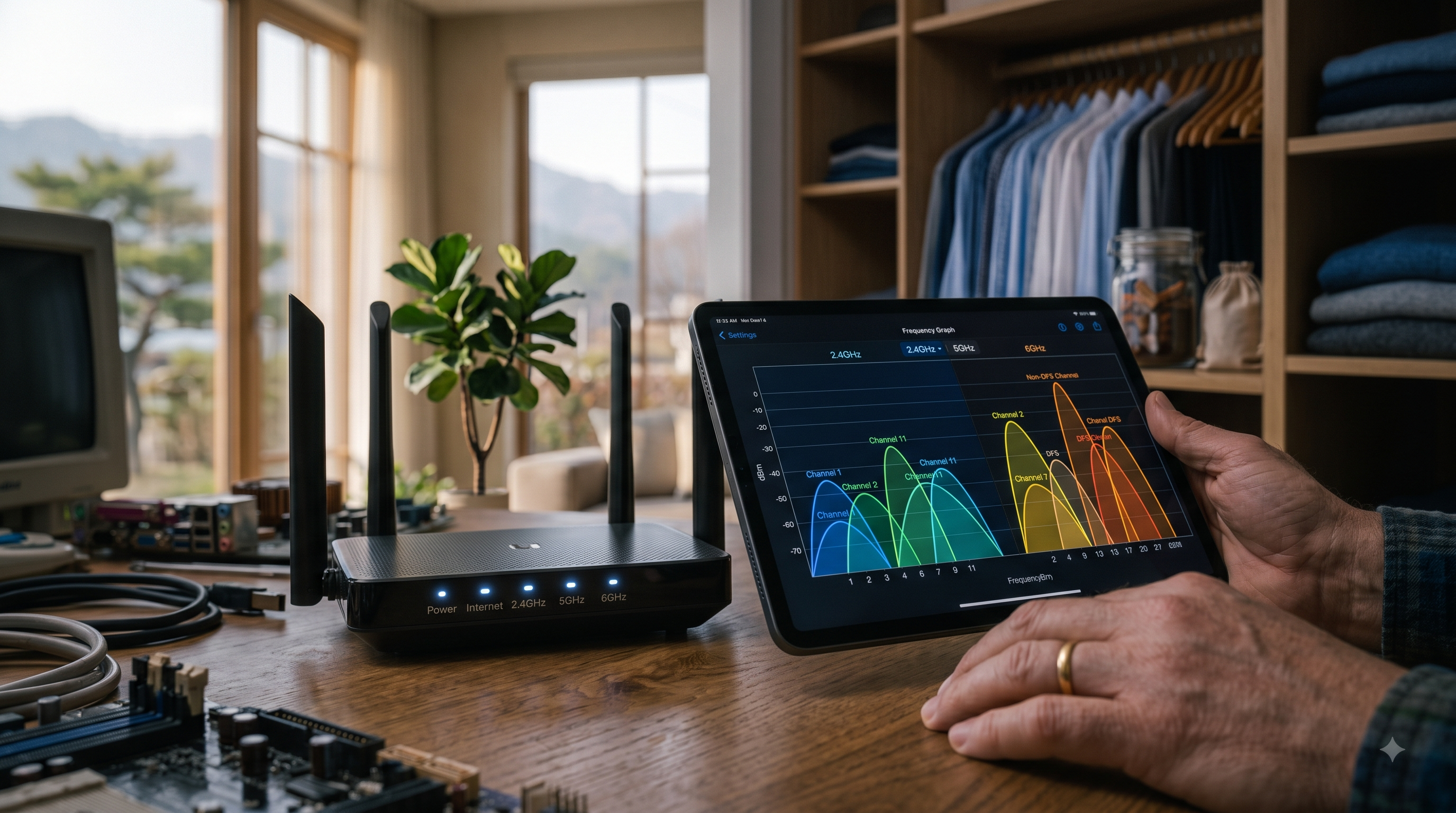
1. 와이파이 안테나는 가득 차 있는데 왜 끊길까?
와이파이 신호 칸수가 가득 차 있다는 것은 단순히 공유기와 내 스마트폰 사이의 '물리적 거리'가 가깝다는 뜻일 뿐, 데이터가 실제로 원활하게 오고 간다는 의미는 아닙니다.
- 채널 간섭 (Channel Interference): 아파트나 빌라 같은 공동주택에서는 집집마다 공유기를 사용합니다. 만약 이웃집 공유기와 내 공유기가 동일한 주파수 채널(도로)을 사용하면, 전파가 서로 뒤엉키면서 데이터 패킷 손실(Packet Loss)이 발생합니다. 이로 인해 신호는 잡히지만 데이터 통신이 멈추는 현상이 생깁니다.
- DNS 서버 응답 지연: 우리가 웹브라우저 주소창에 naver.com 같은 문자 주소를 입력하면, 이를 숫자로 된 서버 IP 주소로 변환해 주는 이정표 역할의 'DNS 서버'를 거치게 됩니다. 기본 설정된 통신사 DNS 서버에 트래픽이 몰리면 주소 변환이 늦어져 첫 페이지가 열릴 때까지 한참 동안 로딩 마크만 돌게 됩니다.
2. 1단계: 이웃집 전파 충돌을 피하는 와이파이 채널 최적화
가장 먼저 할 일은 주변에서 사용량이 적은 '청정 채널'을 찾아 내 공유기 채널을 바꿔주는 것입니다.
- 주변 채널 검색하기: 스마트폰에 'Wi-Fi Analyzer' 같은 무료 앱을 설치하거나, 공유기 관리자 페이지(192.168.0.1 등)에 접속합니다.
- 2.4GHz 대역 채널 변경: 2.4GHz 대역은 채널이 서로 겹치기 쉽습니다. 주파수 간섭이 없는 대표적인 독립 채널인 1번, 6번, 11번 중 주변 사용량이 가장 적은 채널로 수동 지정합니다.
- 5GHz 대역 채널 변경: 5GHz 대역은 채널 수가 많아 간섭이 적지만, 벽을 통과할 때 신호가 약해집니다. 공유기 설정의 [최적 채널 검색] 기능을 실행하여 최선의 채널을 자동으로 찾아 적용해 줍니다.
3. 2단계: 웹페이지 로딩 속도를 올리는 DNS 서버 변경법
채널을 정돈한 후에도 웹서핑 첫 반응 속도가 답답하다면, 통신사 기본 DNS 서버를 반응 속도가 빠른 공용 고속 DNS 서버로 교체해 주는 것이 큰 도움이 됩니다.
- 대표적인 고속 공용 DNS 서버 주소:
- 구글(Google) DNS: 기본 8.8.8.8 / 보조 8.8.4.4 (글로벌 안정성이 매우 뛰어남)
- 클라우드플레어(Cloudflare) DNS: 기본 1.1.1.1 / 보조 1.0.0.1 (반응 속도가 매우 빠르고 개인정보 보호에 유리함)
- 공유기 전체 적용 세팅 방법:
- 공유기 관리자 페이지 접속 -> [고급 설정] -> [네트워크 관리] -> [인터넷 연결 설정]으로 이동합니다.
- '기본 DNS 서버'와 '보조 DNS 서버' 항목에 수동 입력을 체크합니다.
- 기본 DNS에 1.1.1.1, 보조 DNS에 8.8.8.8을 각각 입력하고 적용을 누릅니다.
- 이렇게 설정하면 내 집 공유기에 연결된 모든 스마트폰, TV, PC의 인터넷 반응 속도가 한결 쾌적해집니다.
4. 작업 시 체크리스트 및 한계점
- 설정 후 재부팅 체크: DNS 서버나 채널을 변경한 후에는 스마트폰의 와이파이를 껐다 켜거나 기기를 재부팅해야 변경된 네트워크 정보가 정상 적용됩니다.
- 통신사 회선 자체의 한계: 채널 최적화와 DNS 변경은 '반응 속도'와 '신호 안정성'을 높여주는 작업입니다. 만약 집으로 들어오는 통신사 회선 자체가 손상되었거나 대용량 다운로드 절대 속도 자체가 안 나오는 문제라면, 이는 통신사 고객센터를 통해 회선 점검을 받아야 합니다.
📌 핵심 요약
- 와이파이 안테나가 가득 차 있어도 이웃집 전파와 채널이 겹치면 데이터 통신 끊김 현상이 발생할 수 있습니다.
- 2.4GHz 대역은 간섭이 없는 1번, 6번, 11번 채널 중 가장 한가한 곳으로 수동 지정하는 것이 좋습니다.
- 공유기 설정에서 DNS 서버를 클라우드플레어(1.1.1.1)나 구글(8.8.8.8)로 변경하면 웹서핑 초기 로딩 속도가 비약적으로 향상됩니다.
다음 편 예고: 다음 글에서는 집 안의 특정 방이나 구석진 위치에서만 유독 와이파이가 안 잡힐 때 원인을 분석하고, 신호 감쇄를 극복하는 '구체적인 신호 증폭 및 물리적 대책'을 다룹니다.
'스마트홈&하드웨어 가이드' 카테고리의 다른 글
| 공유기 발열과 수명 단축 막기: 안정적인 네트워크 환경을 위한 물리적 관리법 (0) | 2026.08.14 |
|---|---|
| 특정 방에서만 와이파이가 안 잡힐 때: 신호 감쇄 원인 분석과 신호 증폭 대책 (0) | 2026.08.14 |
| 외부에서 내 홈 네트워크로 안전하게 접속하는 DDNS와 Port Forwarding 설정 (0) | 2026.08.14 |
| 구형 공유기를 재활용하여 무선 확장기(AP 모드)로 탈바꿈하는 실전 가이드 (0) | 2026.08.14 |
| 단자함 랜선 리턴 작업과 벽면 랜선 포트 활성화로 집안 전체 유선망 연결하기 (0) | 2026.08.14 |