새로운 기가 와이파이 공유기를 구매하거나 통신사 장비를 교체하고 나면, 예전에 쓰던 구형 공유기는 보통 서랍장 구석에 방치되거나 중고로 헐값에 팔리곤 합니다. 하지만 이 '안 쓰는 구형 공유기'야말로 집 안의 와이파이 음영 지역(신호가 약한 방)을 완벽하게 없애줄 수 있는 가장 강력하고 무료인 무선 확장기(리피터)입니다.
공유기 뒷면에 랜선만 꽂는다고 해서 와이파이가 바로 확장되는 것은 아닙니다. 메인 공유기와 충돌하지 않도록 내부 설정을 'AP(Access Point) 모드'로 변경해 주는 과정이 필수적입니다. 오늘은 서랍 속 구형 공유기 먼지를 털어내고, 내 방 전용 든든한 무선 와이파이 기지국으로 재활용하는 완벽한 세팅 가이드를 공유합니다.
1. AP(Access Point) 모드의 원리와 IP 충돌의 위험성
공유기를 무선 확장기로 쓰기 위해 가장 먼저 이해해야 할 것은 'DHCP(동적 호스트 구성 프로토콜)' 기능입니다.
일반적인 공유기는 외부에서 들어온 인터넷 신호를 쪼개어 스마트폰이나 PC에 각각 독립된 '가상 IP 주소(예: 192.168.0.x)'를 부여하는 역할(DHCP)을 합니다. 그런데 메인 공유기가 이미 거실에서 이 역할을 하고 있는데, 내 방에 연결한 구형 공유기마저 IP 주소를 무작위로 나눠주려 하면 어떻게 될까요? 두 기기가 서로 자기가 대장이라고 싸우면서 네트워크 전체가 다운되는 'IP 충돌(IP Collision)' 현상이 발생합니다.
따라서 구형 공유기는 IP를 나눠주는 대장 역할(DHCP)을 완전히 끄고, 오직 메인 공유기의 신호를 받아서 무선 전파로만 뿌려주는 단순한 '안테나(AP 모드)' 역할만 하도록 설정해야 합니다.
2. 구형 공유기 초기화 및 PC 단독 연결 (사전 준비)
본격적인 세팅 전, 기존에 설정되어 있던 찌꺼기 데이터를 지우고 깔끔한 상태에서 시작해야 합니다.
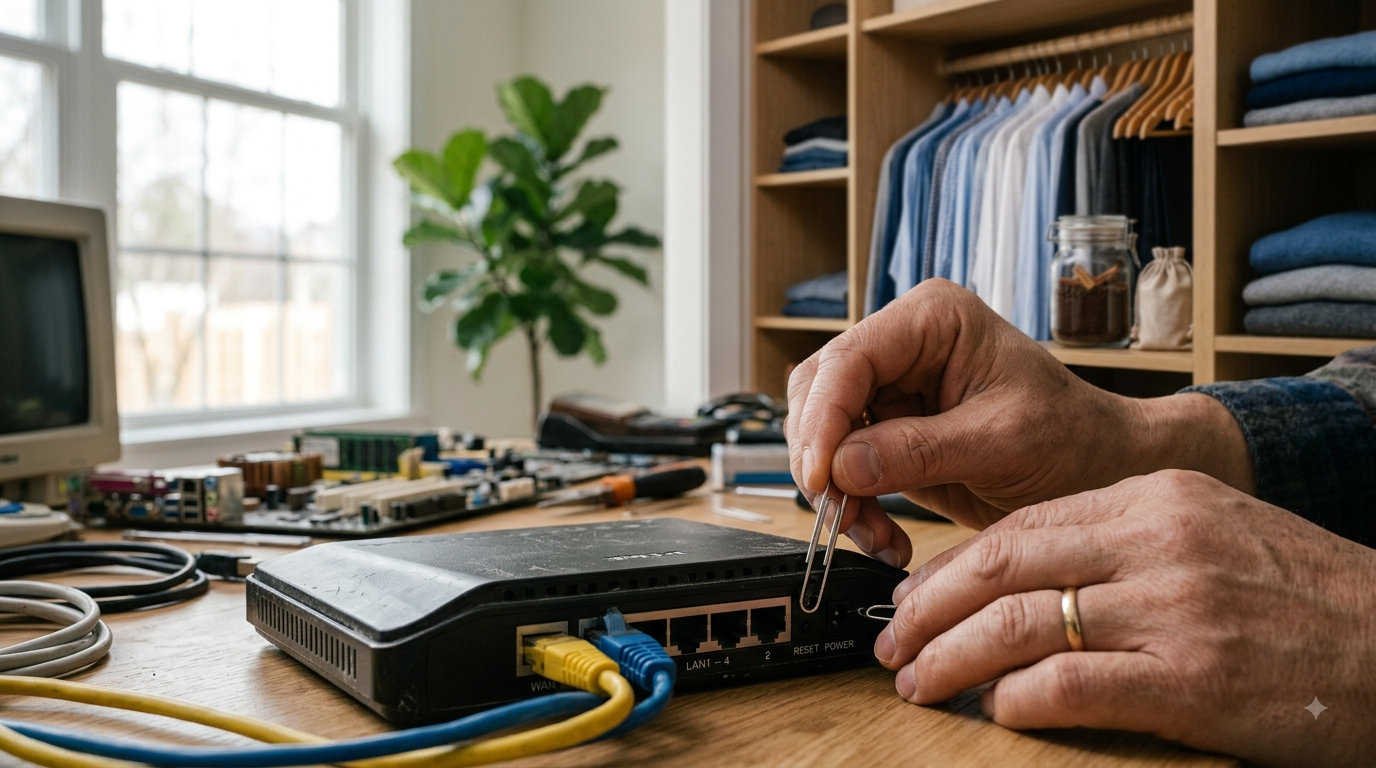
- 1단계: 물리적 초기화 (Reset) 구형 공유기에 전원을 연결한 뒤, 기기 뒷면이나 바닥에 있는 아주 작은 'Reset' 구멍을 클립이나 이쑤시개로 10초 이상 꾹 누릅니다. 전면 LED 램프가 전체적으로 깜빡이며 재부팅되면 초기화가 완료된 것입니다.
- 2단계: PC와 단독 연결 (WAN 포트 사용 금지) 초기화된 구형 공유기의 1~4번 중 아무 'LAN 포트(보통 노란색이나 주황색)'에 랜선을 꽂고, 반대쪽을 PC나 노트북에 연결합니다. 이때 절대 구형 공유기의 WAN 포트(인터넷 들어오는 메인 포트)에 선을 꽂으면 안 됩니다.
3. AP 모드 전환 3단계 핵심 설정 (내부 IP 변경 및 DHCP 중지)
PC와 단독 연결이 되었다면, 인터넷 브라우저를 열고 공유기 관리자 페이지(보통 192.168.0.1 또는 192.168.1.1)로 접속합니다. (아이피타임 기준 설명)
- 1단계: 내부 IP 주소 변경 거실에 있는 메인 공유기의 접속 주소가 192.168.0.1이라면, 구형 공유기의 주소를 192.168.0.200처럼 완전히 뒷번호로 변경해야 나중에 설정 페이지에 겹치지 않고 접속할 수 있습니다. [고급 설정] -> [네트워크 관리] -> [내부 네트워크 설정]에서 내부 IP 주소를 변경하고 '적용 후 시스템 다시 시작'을 누릅니다.
- 2단계: DHCP 서버 동작 중지 (가장 중요) 변경된 주소(예: 192.168.0.200)로 다시 접속한 뒤, 같은 메뉴에서 'DHCP 서버 동작' 항목을 찾아 반드시 [중지]에 체크하고 적용을 누릅니다. 이제 이 기기는 IP 할당 권한을 잃고 순수한 확장기가 되었습니다.
- 3단계: 와이파이 이름 및 비밀번호 세팅 [무선 설정/보안] 메뉴에서 내 방에서 쓸 와이파이 이름(SSID)과 비밀번호를 설정합니다. 메인 공유기와 이름을 다르게(예: MyRoom_Wi-Fi) 설정해야 기기가 헷갈리지 않고 정확히 방 안의 신호를 잡을 수 있습니다.
4. 실전 배치 및 물리적 연결 마무리
모든 내부 설정이 끝났다면 PC와 연결했던 랜선을 뽑습니다. 이제 방 벽면에 있는 랜선 포트(또는 거실 메인 공유기에서 길게 끌어온 랜선)를 구형 공유기의 'LAN 포트(1~4번 중 하나)'에 꽂아줍니다.
다시 한번 강조하지만, 외부 신호가 들어오는 선을 구형 공유기의 WAN 포트에 꽂으면 네트워크가 작동하지 않습니다. 무조건 LAN과 LAN이 만나야 하나의 통일된 네트워크 망이 형성됩니다. 이제 스마트폰을 켜고 새로 만든 와이파이에 접속해 보면, 방 안에서도 빵빵하게 터지는 신호를 확인할 수 있습니다.
📌 핵심 요약
- 서랍 속 구형 공유기를 무선 확장기(AP 모드)로 활용하면 비용 없이 완벽한 방 안 전용 와이파이존을 구축할 수 있습니다.
- 메인 공유기와의 네트워크 충돌을 막기 위해 구형 공유기의 '내부 IP 주소'를 다르게 변경하고, 'DHCP 서버 기능'을 반드시 중지해야 합니다.
- 모든 설정이 완료된 후, 벽면 인터넷 선은 구형 공유기의 WAN 포트가 아닌 LAN 포트에 꽂아야 정상적으로 인터넷이 확장됩니다.
다음 편 예고: 다음 글에서는 집 밖이나 카페, 심지어 해외에서도 내 집 안의 네트워크망과 홈 카메라, 개인 파일에 안전하게 접속할 수 있게 해주는 'DDNS와 Port Forwarding(포트 포워딩) 설정법'을 완벽하게 해부해 드립니다.
'스마트홈&하드웨어 가이드' 카테고리의 다른 글
| 와이파이 끊김과 속도 저하 현상: 채널 간섭 해결과 DNS 서버 변경 팁 (0) | 2026.08.14 |
|---|---|
| 외부에서 내 홈 네트워크로 안전하게 접속하는 DDNS와 Port Forwarding 설정 (0) | 2026.08.14 |
| 단자함 랜선 리턴 작업과 벽면 랜선 포트 활성화로 집안 전체 유선망 연결하기 (0) | 2026.08.14 |
| 대형 평수와 복층을 위한 와이파이 음영지역 없애기: 메쉬(Mesh) Wi-Fi 구축법 (0) | 2026.08.14 |
| 랜선 케이블의 비밀: CAT.5e부터 CAT.8까지 내 집에 맞는 랜선 고르기 (0) | 2026.08.14 |