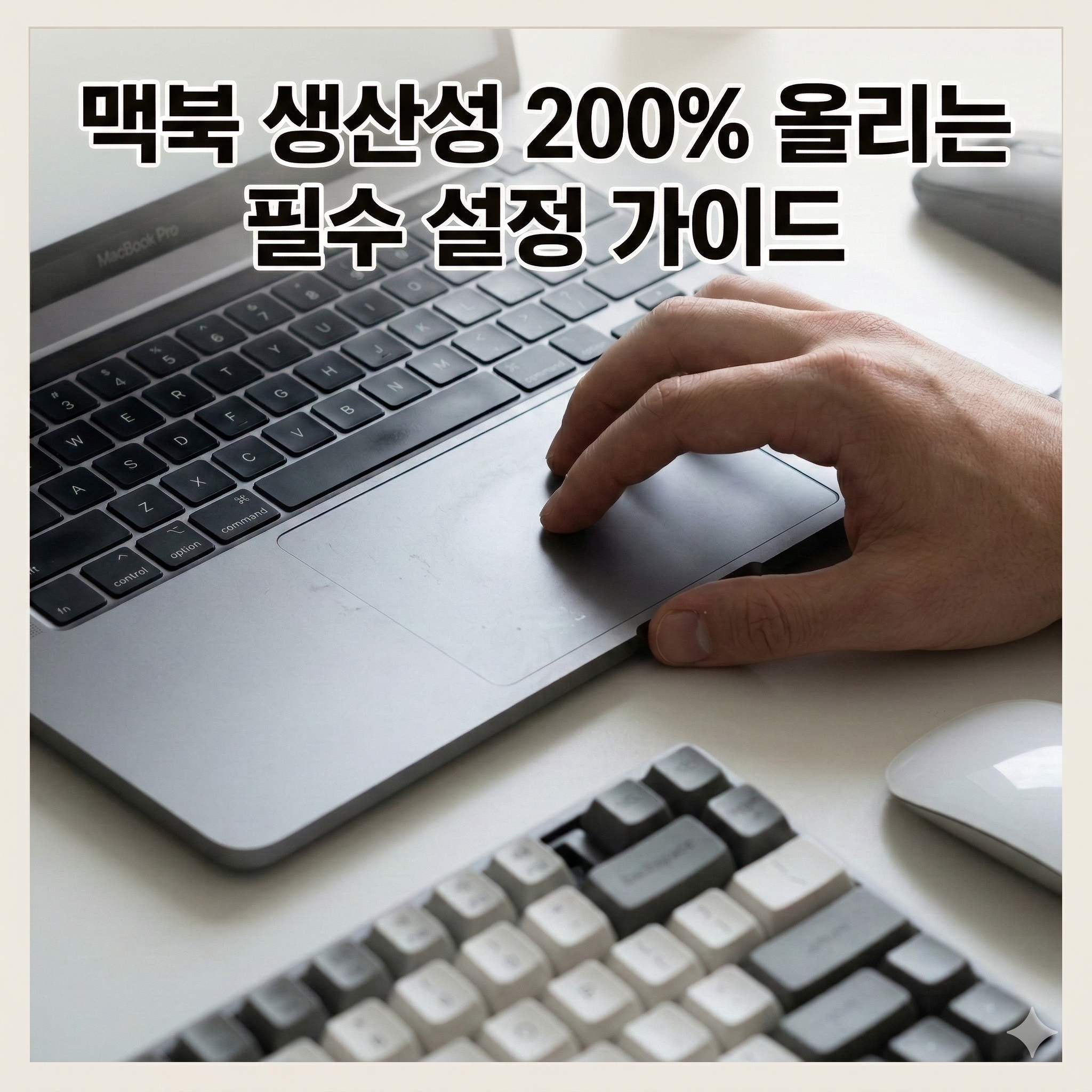
맥북을 처음 구매하고 가장 당황스러운 것 중 하나가 바로 '창 관리'입니다. 윈도우처럼 창을 끝으로 밀어도 화면이 분할되지 않죠. 하지만 맥북의 진가는 '트랙패드'와 '서드파티 앱'의 조합에서 나옵니다. 저 역시 마우스 없이는 작업이 불가능하다고 생각했던 시절이 있었지만, 트랙패드 제스처를 손에 익히고 '마그넷(Magnet)' 앱을 설치한 뒤로는 마우스를 서랍 속에 넣어두었습니다. 오늘은 맥북의 생산성을 결정짓는 핵심 세팅법을 공유합니다.
1. 마우스가 필요 없는 트랙패드 핵심 제스처
맥북의 트랙패드는 단순히 클릭하는 도구가 아닙니다. 몇 개의 손가락을 사용하느냐에 따라 작업 속도가 완전히 달라집니다. 시스템 설정에서 반드시 켜두어야 할 핵심 제스처입니다.
- 세 손가락으로 쓸어올리기 (Mission Control): 현재 열려 있는 모든 창을 한눈에 확인합니다.
- 네 손가락으로 좌우 쓸어넘기: 전체 화면 앱이나 가상 데스크톱 사이를 즉시 전환합니다.
- 두 손가락으로 오른쪽 끝에서 왼쪽으로 쓸기: 알림 센터를 확인합니다.
- 세 손가락 드래그 (손쉬운 사용 설정): 클릭하지 않고도 창을 잡고 옮길 수 있어 검지 손가락의 피로를 획기적으로 줄여줍니다.
2. 윈도우의 편리함을 맥으로: 마그넷(Magnet) 앱 활용
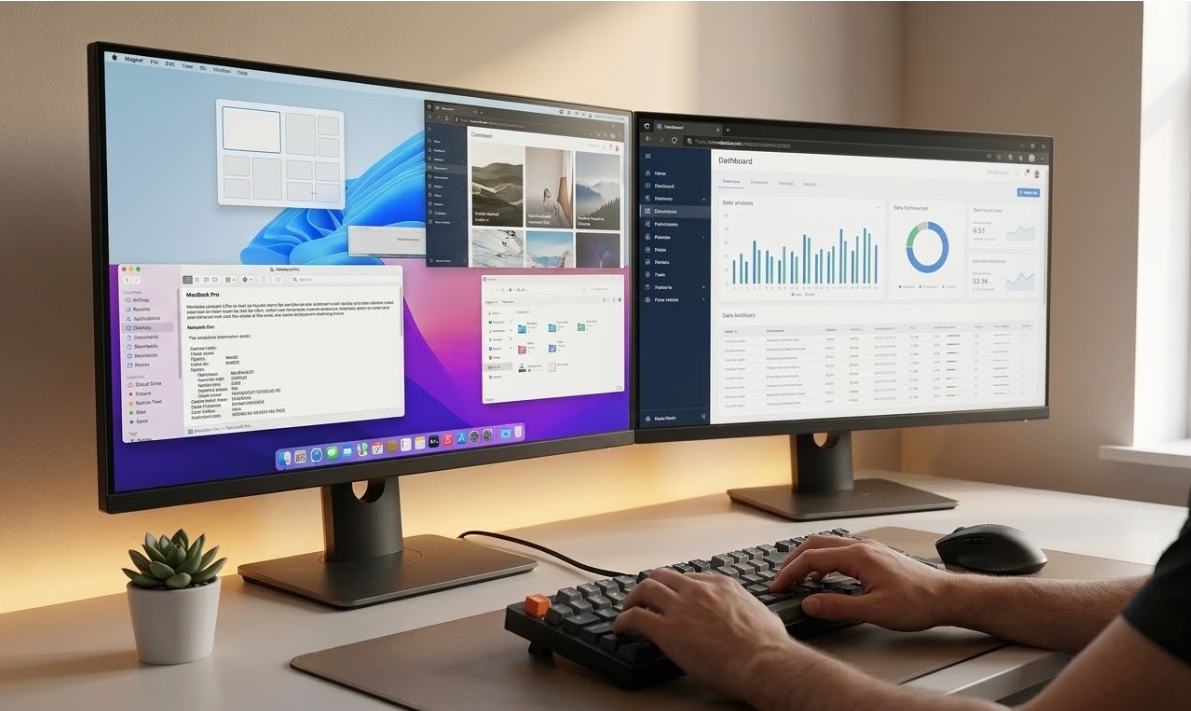
맥북 순정 상태에서는 창 분할이 번거롭습니다. 이를 완벽하게 해결해 주는 유료 앱(혹은 Rectangular 같은 무료 대안)이 바로 '마그넷'입니다. 단축키 한 번으로 창을 2분할, 4분할, 혹은 1/3로 나눌 수 있습니다.
[맥북 생산성 최적화 세팅 요약표]
| 기능 분류 | 추천 설정 / 앱 | 주요 단축키 및 제스처 | 기대 효과 |
| 창 분할 관리 | Magnet (마그넷) | Control + Option + 방향키 | 윈도우 스타일의 완벽한 화면 분할 |
| 데스크톱 전환 | 제스처 활용 | 네 손가락 좌우 스와이프 | 작업 영역 간 초고속 이동 |
| 창 찾기 | Mission Control | 세 손가락 위로 스와이프 | 엉킨 창더미 속에서 즉시 찾기 |
| 포인터 이동 | 세 손가락 드래그 | 시스템 설정 > 손쉬운 사용 | 손가락 관절 보호 및 드래그 편의 |
3. 나의 실수담: 트랙패드 클릭 강도 조절
처음 맥북을 쓸 때 '딸깍' 소리가 나게 세게 누르다가 손가락 마디가 아팠던 적이 있습니다. 사실 트랙패드는 실제로 눌리는 게 아니라 '진동(Haptic)'으로 피드백을 주는 방식이죠. 시스템 설정에서 클릭 강도를 '약하게'로 설정해 보세요. 살짝만 터치해도 클릭이 인식되어 장시간 작업 시 피로도가 절반 이하로 줄어듭니다.
4. 실전 팁: 트랙패드와 마그넷의 환상 조합
저는 마그넷 단축키를 커스터마이징하여 사용합니다. 왼쪽에는 참고할 웹페이지를, 오른쪽에는 글을 쓰는 에디터를 띄울 때 Control + Option + 좌/우 방향키를 사용하죠. 여기에 네 손가락 제스처로 다른 가상 데스크톱에 있는 유튜브 뮤직 창으로 넘어가 음악을 고르는 데 1초도 걸리지 않습니다.
5. 마무리하며: 내 손에 맞는 도구가 가장 강력합니다
맥북은 사용자에게 맞춘 세팅이 끝났을 때 비로소 그 진가가 발휘되는 기기입니다. 오늘 알려드린 트랙패드 제스처와 창 분할 앱 설정만으로도 여러분의 맥 라이프는 이전과 완전히 달라질 것입니다. 지금 바로 시스템 설정에 들어가 제스처 하나를 더 켜보시는 건 어떨까요?
핵심 요약
- 맥북 트랙패드의 '세 손가락 드래그' 설정은 손가락 피로 해소에 필수적임.
- 마그넷(Magnet) 앱을 사용하면 윈도우처럼 직관적인 화면 분할이 가능함.
- 네 손가락 스와이프를 통한 가상 데스크톱 전환은 멀티태스킹의 핵심임.
- 클릭 강도를 낮추어 터치에 가까운 환경을 구축하면 업무 효율이 올라감.
다음 편 예고: 저장 공간이 늘 부족한 스마트 라이프를 위한 해결책! **[클라우드 스토리지(구글 드라이브 vs 원드라이브) 현명한 선택 기준]**이 이어집니다.
질문: 여러분은 맥북을 쓸 때 마우스를 사용하시나요, 아니면 오직 트랙패드만 사용하시나요?
'스마트홈&하드웨어 가이드' 카테고리의 다른 글
| 내 소중한 장비, 오래 쓰는 법: 키보드 & 마우스 청소 및 관리 꿀팁 (0) | 2026.03.14 |
|---|---|
| 내 손에 딱 맞는 키보드는? 기계식 키보드 축 종류와 입문 가이드 (0) | 2026.03.13 |
| 무선 데스크의 완성: 블루투스 간섭 줄이는 동글과 허브 활용법 (0) | 2026.03.09 |
| 눈이 편안한 조명 설계: 색온도와 간접 조명 배치법 (0) | 2026.03.08 |
| 거북목 탈출! 나에게 맞는 모니터 높이와 데스크테리어의 과학 (0) | 2026.03.06 |