우리가 매일 마주하는 모니터, 여러분은 지금 어떤 자세로 보고 계신가요? 기술이 발전하며 일상은 편리해졌지만, 정작 우리의 목과 어깨는 비명을 지르고 있을지도 모릅니다. 저 역시 처음 블로그를 시작하고 하루 8시간 이상 모니터를 보면서 극심한 승모근 통증에 시달렸던 기억이 납니다. 단순히 '비싼 의자'를 산다고 해결될 문제가 아니더라고요. 핵심은 내 몸에 맞춘 '거리'와 '높이'에 있었습니다.
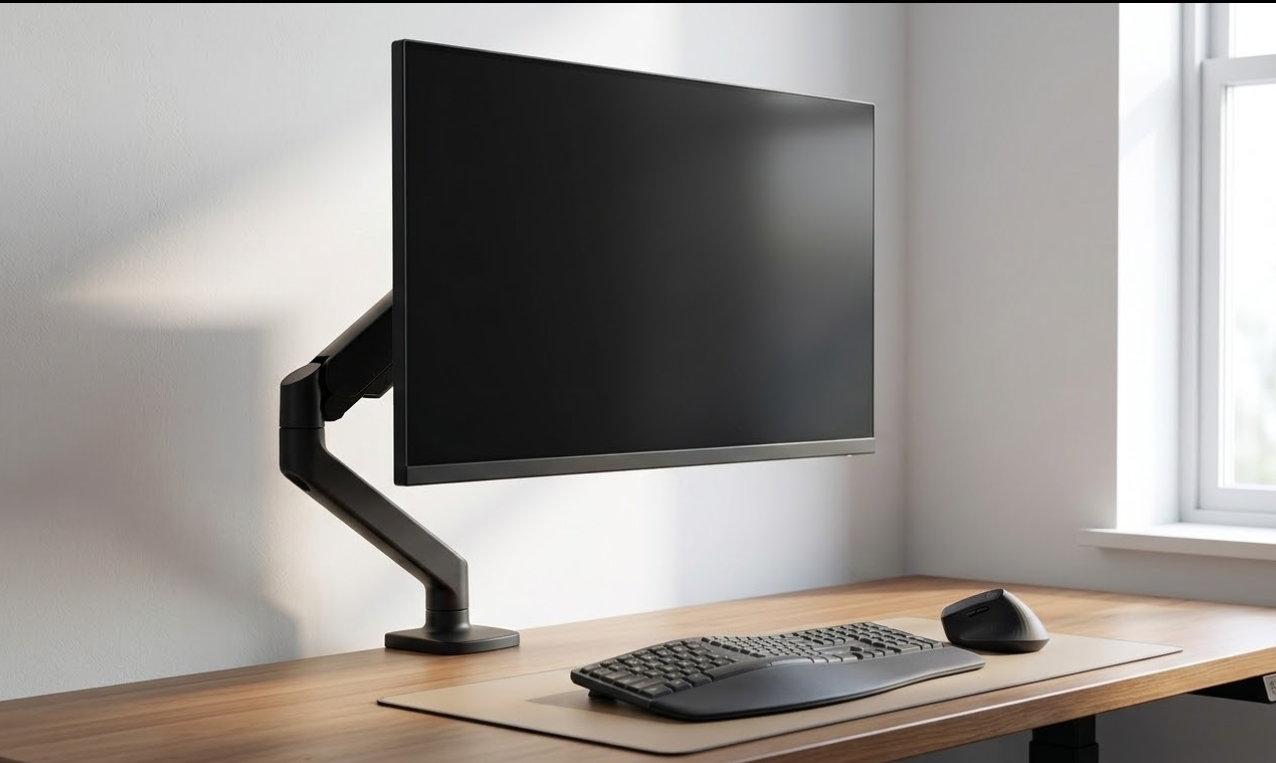
1. 모니터 높이, '눈높이'가 정답일까?
흔히 모니터 상단을 눈높이에 맞추라고 합니다. 하지만 실제 업무 환경에서 이는 반만 맞는 이야기입니다. 정확히는 모니터 화면의 상단 1/3 지점이 내 눈과 수평을 이루는 것이 가장 이상적입니다.
왜 그럴까요? 사람의 눈은 자연스럽게 약간 아래를 향할 때 가장 편안함을 느끼기 때문입니다. 만약 모니터가 너무 높으면 눈을 크게 떠야 해서 안구 건조증이 생기기 쉽고, 너무 낮으면 자연스럽게 고개가 숙여지며 '거북목' 증상이 나타납니다.
2. 팔 길이를 기억하세요: 최적의 시청 거리
모니터와의 거리는 생각보다 중요합니다. 너무 가까우면 눈의 피로도가 급격히 올라가고, 너무 멀면 내용을 보기 위해 몸이 앞으로 쏠리게 됩니다. 가장 쉬운 측정법은 '팔 하나 거리'입니다. 의자에 바르게 앉아 팔을 쭉 뻗었을 때 손끝이 모니터 화면에 살짝 닿을 정도가 적당합니다. 대략 50cm에서 70cm 사이가 표준입니다.
3. 모니터 암 vs 받침대, 무엇을 선택할까?
데스크테리어를 고민하는 분들이 가장 먼저 마주하는 선택지입니다. 제가 직접 두 가지를 모두 사용해본 결과, 공간 활용과 건강을 모두 잡으려면 '모니터 암'을 강력히 추천합니다.
- 모니터 받침대: 설치가 간편하고 수납공간을 제공하지만, 세밀한 각도 조절과 높이 조절에 한계가 있습니다.
- 모니터 암: 책상을 훨씬 넓게 쓸 수 있고, 목 상태에 따라 수시로 높낮이와 각도를 조절할 수 있어 체형 변화에 능동적으로 대응이 가능합니다.
4. 실전 체크리스트: 지금 바로 확인해보세요
지금 이 글을 읽으면서 다음 항목 중 몇 개나 해당되는지 체크해보세요.
- 턱을 앞으로 내밀고 화면을 보고 있지는 않은가?
- 모니터 화면에 내 얼굴이 비쳐서 눈을 찡그리게 되는가? (빛 반사 확인)
- 어깨가 귀 쪽으로 잔뜩 올라가 있지는 않은가?
- 모니터 밑에 전공 서적이나 박스를 쌓아두어 불안정하지 않은가?
5. 마무리하며: 작은 변화가 내일을 바꿉니다
스마트 라이프의 시작은 최신 기기를 사는 것이 아니라, 그 기기를 내 몸에 맞게 최적화하는 것부터 시작됩니다. 오늘 당장 모니터 아래 쌓인 책을 치우고 저렴한 모니터 암 하나를 설치해보는 건 어떨까요? 일주일만 지나도 퇴근길 어깨의 무게가 달라지는 것을 경험하실 수 있을 겁니다.
핵심 요약
- 모니터 높이는 상단 1/3 지점이 눈높이에 오도록 설정할 것.
- 거리는 팔 하나 길이(약 50~70cm)를 유지하여 시력을 보호할 것.
- 공간 활용과 세밀한 조절을 위해 모니터 받침대보다는 모니터 암을 추천함.
다음 편 예고: 모니터 세팅을 마쳤다면 다음은 '빛'입니다. 시력을 보호하고 집중력을 높이는 **[눈이 편안한 조명 설계와 색온도 가이드]**로 이어집니다.
'스마트홈&하드웨어 가이드' 카테고리의 다른 글
| 무선 데스크의 완성: 블루투스 간섭 줄이는 동글과 허브 활용법 (0) | 2026.03.09 |
|---|---|
| 눈이 편안한 조명 설계: 색온도와 간접 조명 배치법 (0) | 2026.03.08 |
| 최신 노트북 구매 가이드: 성능·휴대성·가성비 비교 (1) | 2025.08.23 |
| 중고 IT 기기 사기 방지법: 안전하게 중고 스마트폰/노트북 거래하는 팁 (5) | 2025.06.29 |
| 스마트 IoT 전기요금 측정기 사용법: 우리 집 전력 누수가 보인다! (1) | 2025.06.26 |