스마트폰이나 PC를 잘 사용하다가 갑자기 화면에 "다른 장치가 이 IP 주소를 사용하고 있습니다"라는 경고창이 뜨며 인터넷 연결이 끊겨 당황해하신 적이 있으실 겁니다. 혹은 집 안의 무선 프린터로 문서 인쇄를 누르면 평소엔 잘 되다가도 어떤 날은 프린터를 찾을 수 없다는 오류가 발생하곤 합니다.
이러한 네트워크 불통 현상의 상당수는 집 안의 네트워크 기기들이 동일한 주소 표지판을 나누어 가지면서 발생하는 'IP 충돌(IP Conflict)' 때문입니다. 집 안의 스마트 기기가 10개를 넘어가는 스마트홈 환경에서는 이 주소 체계를 바로잡아주는 작업이 필수적입니다. 오늘은 IP 충돌의 원인을 해부하고, 고정 IP 할당을 통해 집 안의 모든 기기를 끊김 없이 안정화하는 실전 노하우를 정리해 드립니다.
1. IP 충돌은 왜 발생하는가? (DHCP의 작동 한계)
우리가 사용하는 무선 공유기 내부에는 DHCP(동적 호스트 구성 프로토콜)라는 자동 주소 할당 시스템이 들어있습니다.
집 안의 기기(스마트폰, 노트북, TV 등)가 와이파이에 접속할 때마다 공유기는 192.168.0.2부터 192.168.0.254까지의 가상 주소를 임대(Lease) 형태로 무작위 배정해 줍니다. 문제 발생 과정은 다음과 같습니다.
- 스마트폰의 주소 저장: 스마트폰이 잠시 외출했다가 돌아왔을 때, 이전에 쓰던 IP 주소(예: 192.168.0.15)를 그대로 집고 들어옵니다.
- 공유기의 재할당: 그사이 공유기는 해당 주소가 비어있는 줄 알고 방 안의 스마트 TV에 이미 192.168.0.15 주소를 내어준 상태입니다.
- 충돌 발생: 한 주소에 두 기기가 동시에 신호를 보내면서 공유기는 둘 다 통신을 차단해 버리고, 인터넷 끊김과 함께 IP 충돌 오류를 내뿜게 됩니다.
2. 1단계: IP 충돌 발생 시 즉각 대처법 (주소 재갱신)
갑자기 IP 충돌 메시지가 뜨며 인터넷이 차단되었을 때, 전원을 껐다 켜지 않고 10초 만에 해결하는 응급 처치법입니다.
- 윈도우 PC에서의 주소 재갱신 (CMD 명령):
- 키보드의 Win + R을 눌러 실행창을 열고 cmd를 입력해 명령 프롬프트 명령창을 엽니다.
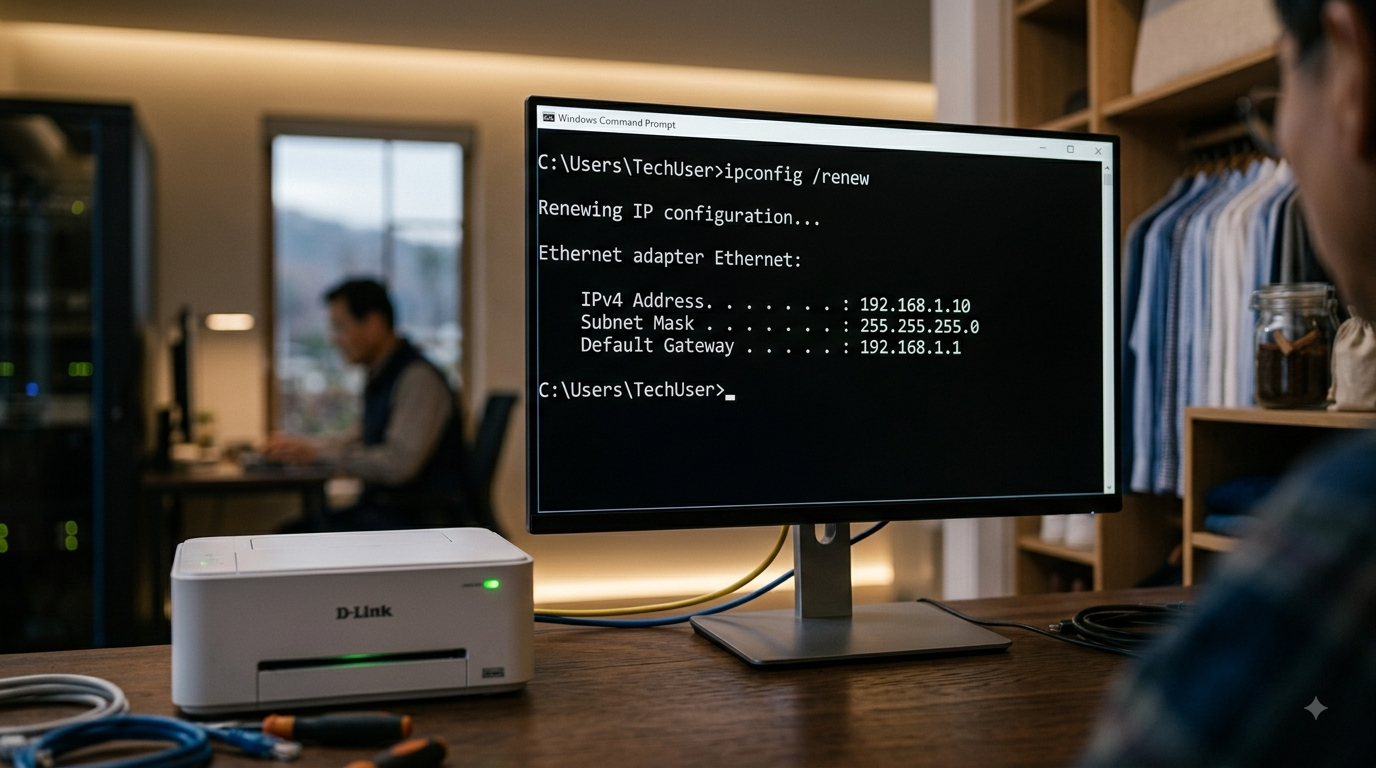
- ipconfig /release를 입력하고 엔터를 눌러 기존 꼬인 IP를 완전히 내려놓습니다.
- 이어 ipconfig /renew를 입력하고 엔터를 치면 공유기로부터 겹치지 않는 깨끗한 새 IP 주소를 즉시 할당받습니다.
- 스마트폰에서의 해결법:
- 스마트폰 설정 -> Wi-Fi 메뉴로 들어갑니다.
- 연결된 집 와이파이 옆의 설정(톱니바퀴) 아이콘을 누르고 [네트워크 저장 안함(지우기)]을 누른 후, 와이파이를 다시 재연결하면 새 IP를 부여받습니다.
3. 2단계: 자주 쓰는 핵심 기기에 '고정 IP' 할당하기 (근본 해결책)
매번 주소가 바뀔 필요가 없거나 외부 통신이 잦은 핵심 기기들은 공유기 관리자 페이지에서 '고정 IP(Static IP)'를 등록해 주어야 근본적으로 충돌이 예방됩니다.
- 고정 IP 할당 권장 기기: 집 안의 무선 프린터, 개인 서버 및 NAS, 데스크톱 PC, 스마트홈 허브, CCTV 등 (항상 동일한 주소를 유지해야 하는 장비들)
- 공유기 관리자 페이지 세팅 절차:
- 브라우저 주소창에 192.168.0.1을 입력하고 로그인합니다.
- [고급 설정] -> [네트워크 관리] -> [내부 IP 설정] (또는 DHCP 서버 설정)으로 이동합니다.
- 현재 연결된 기기 리스트에서 고정 주소를 줄 기기(예: 내 프린터)의 MAC 주소(고유 기기 번호)를 확인합니다.
- 해당 기기에 적용할 고정 주소(예: 192.168.0.100)를 지정하고 [수동 IP 할당 등록]을 누른 뒤 설정 저장 및 적용을 완료합니다.
- 이렇게 세팅하면 공유기가 재부팅되어도 해당 기기는 언제나 192.168.0.100 주소를 전용으로 독점하게 됩니다.
4. 고정 IP 설정 시 주의사항 및 범위 지정 팁
- DHCP 할당 범위와의 분리: 공유기 설정에서 자동 할당(DHCP) 범위를 192.168.0.2 ~ 192.168.0.50으로 제한해 두고, 고정 IP들은 192.168.0.100 이상의 높인 숫자로 몰아서 지정하는 것이 안전합니다. 자동 할당 구역과 수동 할당 구역이 깔끔하게 나뉘어 충돌 가능성이 0%가 됩니다.
- 수동 IP 지정 후 기기 변경 시 주의: 기기 자체(PC 네트워크 설정 창)에서 IP를 수동으로 찌르고 들어가는 방식은, 추후 카페나 사무실 와이파이에 연결할 때 인터넷이 안 터지는 원인이 됩니다. IP 고정 작업은 가급적 기기 자체가 아닌 '공유기 관리자 페이지(DHCP 할당)'에서 진행하는 것을 강력히 권장합니다.
📌 핵심 요약
- IP 충돌은 두 개 이상의 기기가 동일한 가상 IP 주소를 동시에 사용하여 네트워크가 차단되는 현상입니다.
- PC에서 ipconfig /release 및 /renew 명령어를 사용하면 꼬인 IP 주소를 즉시 다시 받아 정상화시킬 수 있습니다.
- 프린터, NAS, PC 등 주요 기기는 공유기 관리자 페이지에서 고정 IP(Static IP)를 등록해 두어야 상시 안정적인 연결이 유지됩니다.
다음 편 예고: 다음 글에서는 개인 서버나 NAS 입문을 계획하는 분들을 위해 파일 공유와 미디어 스트리밍 환경을 구축하는 '개인 서버 입문자를 위한 네트워크 기초 세팅법'을 다룹니다.
💬 오늘의 생각 공유 사용자님의 집 안 무선 프린터나 PC가 종종 네트워크 연결을 잃어버리지는 않나요? 혹시 IP 주소가 매번 바뀌어 충돌이 일어나고 있는 것은 아닌지 이번 기회에 공유기 설정 창에서 체크해 보세요!
'스마트홈&하드웨어 가이드' 카테고리의 다른 글
| 외부 해킹과 무단 도용을 막는 홈 네트워크 보안 설정 체크리스트 7가지 (0) | 2026.08.14 |
|---|---|
| 개인 서버와 NAS 입문을 위한 네트워크 기초: 파일 공유 환경 세팅하기 (0) | 2026.08.14 |
| 공유기 발열과 수명 단축 막기: 안정적인 네트워크 환경을 위한 물리적 관리법 (0) | 2026.08.14 |
| 특정 방에서만 와이파이가 안 잡힐 때: 신호 감쇄 원인 분석과 신호 증폭 대책 (0) | 2026.08.14 |
| 와이파이 끊김과 속도 저하 현상: 채널 간섭 해결과 DNS 서버 변경 팁 (0) | 2026.08.14 |