고사양 게임을 즐기거나 4K 영상 편집을 하는 등 무거운 작업을 할 때, PC 성능의 가장 큰 병목 현상은 의외로 CPU나 그래픽카드가 아닌 '저장장치'에서 발생합니다. 과거의 HDD(하드디스크)를 지나 현재는 SSD(SATA 방식)가 대중화되었지만, 진정한 퍼포먼스를 위해서는 NVMe(Non-Volatile Memory Express) 방식의 M.2 SSD가 필수입니다. 손가락만 한 이 작은 부품 하나가 여러분의 작업 시간을 획기적으로 단축해 줄 수 있습니다. 오늘은 고성능 SSD를 고르는 전문적인 기준과, 오래 써도 속도가 떨어지지 않게 관리하는 핵심 노하우를 공유해 드립니다.
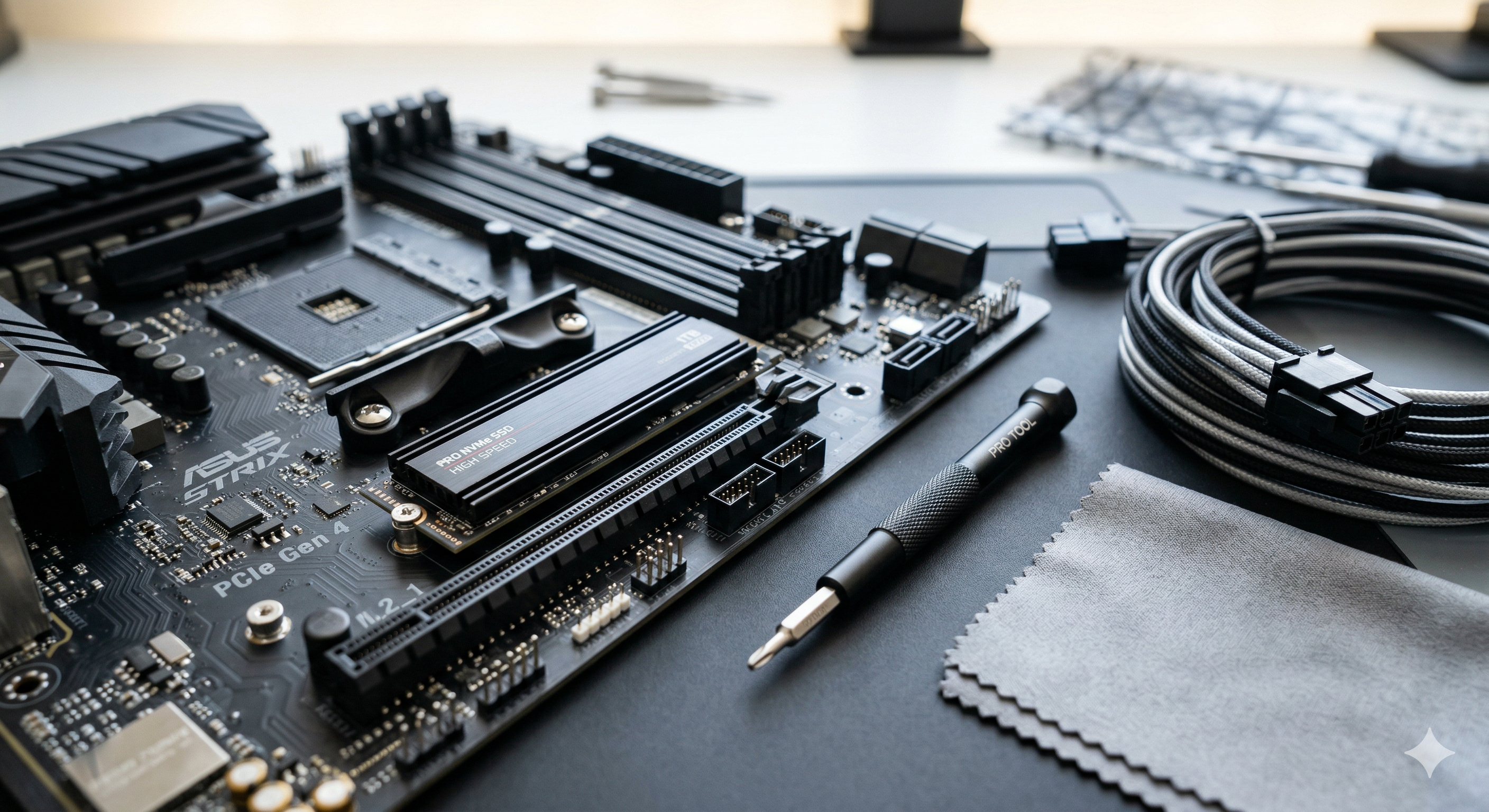
1. 전송 속도의 차이: SATA vs NVMe, 그리고 PCIe 규격
단순히 "SSD니까 빠르겠지?"라고 생각하는 것은 오산입니다. 연결 방식과 규격에 따라 속도 차이는 수십 배까지 벌어집니다.
- 연결 방식: 구형 SATA 방식 SSD는 최대 속도가 약 600MB/s에 불과합니다. 반면, 메인보드에 직접 꽂는 NVMe 방식은 이론상 이보다 6~12배 이상 빠릅니다. (최신 규격 기준)
- PCIe 규격 (대역폭): NVMe SSD는 PCIe(Peripheral Component Interconnect Express) 버스를 사용합니다. 규격에 따라 대역폭이 다르며, 2026년 현재 가장 대중적인 고성능 규격은 PCIe 4.0(최대 읽기 약 7,500MB/s)과 최신 규격인 PCIe 5.0(최대 읽기 약 14,000MB/s 이상)입니다. 내 메인보드와 CPU가 해당 규격을 지원하는지 반드시 확인해야 합니다.
2. 수명과 안정성의 지표: 낸드 플래시와 Controller
SSD는 데이터를 저장하는 '낸드 플래시'와 이를 제어하는 '컨트롤러'의 성능이 핵심입니다.
- 낸드 플래시 유형: 하나의 셀에 몇 비트의 데이터를 저장하느냐에 따라 TLC(3비트), QLC(4비트) 등으로 나뉩니다. 고해상도 영상 편집이나 잦은 데이터 쓰기 작업을 한다면, 수명(TBW, Total Bytes Written)이 더 길고 성능 유지가 잘 되는 TLC 방식 제품을 강력히 추천합니다. QLC 방식은 가성비가 좋지만, 용량이 가득 차면 속도가 급격히 떨어지는 단점이 있습니다.
- DRAM 탑재 유무: 데이터의 위치 정보를 담고 있는 DRAM이 탑재된 제품(DRAM-less가 아닌 제품)이 초기 속도를 장시간 유지하는 데 훨씬 유리합니다. DRAM이 없는 제품은 SLC 캐싱 구간이 끝나면 속도가 하드디스크 수준으로 떨어질 수 있습니다.
[[2026] 고성능 NVMe SSD 구매 스펙 비교표]
| 핵심 기능 | PCIe 4.0 TLC (고급형) | PCIe 5.0 TLC (최상급) | 추천 대상 |
| 최대 읽기 속도 | ~ 7,500 MB/s | ~ 14,000 MB/s + | 전문 영상 편집, 8K 작업 |
| 낸드 유형 | TLC (수명 김) | TLC (수명 김) | QLC는 가성비 사무용 |
| DRAM | 탑재 필수 | 탑재 필수 | DRAM-less는 피할 것 |
| 발열 관리 | 방열판 권장 | 방열판 필수 | PCIe 5.0은 매우 뜨거움 |
| 적용 용도 | 게이밍, 4K 편집 | 고사양 전문 작업 | 일반 사무는 SATA로도 충분 |
3. 실전 경험담: 방열판 없는 PCIe 4.0 SSD의 최후
제 지인 중 한 분은 고사양 PC를 조립하면서 방열판(Heatsink)이 없는 최상급 PCIe 4.0 NVMe SSD를 장착했습니다. 초기 속도는 엄청났지만, 대용량 파일을 전송하거나 렌더링 작업을 할 때 10분만 지나면 시스템이 미세하게 버벅거리기 시작했습니다. 알고 보니 SSD 온도가 70도를 넘나들며 '쓰로틀링(Throttling, 성능 저하)' 현상이 발생했던 것입니다. 이후 메인보드 자체 방열판이나 별도의 사제 방열판을 장착하자 온도가 40~50도로 안정화되었고, 장시간 작업에도 성능 저하 없이 쾌적하게 사용할 수 있게 되었습니다. 고성능 NVMe SSD에게 방열판은 선택이 아닌 필수입니다.
4. 속도 저하 방지: TRIM과 용량 관리 루틴
SSD는 빈 공간이 많을수록 데이터를 더 빨리 쓸 수 있습니다. 성능 유지를 위한 핵심 관리법입니다.
- TRIM 기능 활성화: OS 수준에서 불필요한 데이터를 완전히 삭제하여 낸드 플래시의 효율을 높여주는 TRIM 기능이 활성화되어 있는지 주기적으로 확인하세요. (윈도우의 경우 '드라이브 최적화')
- 용량 80% 미만 유지: SSD 용량이 가득 차면 데이터를 쓸 빈 공간을 찾는 과정(SLC 캐싱)이 느려집니다. 전체 용량의 80%까지만 채우고, 20%는 비워두는 것이 성능 유지의 정석입니다. 대용량 파일은 별도의 HDD나 외장 SSD에 보관하세요.
5. 마무리하며: 당신의 시간 가치를 높이는 투자
NVMe SSD는 단순히 데이터를 저장하는 공간을 넘어, 여러분의 작업 흐름을 끊김 없이 만들어 주는 가장 중요한 하드웨어 투자입니다. 오늘 알려드린 내용을 바탕으로 여러분의 메인보드 사양과 작업 환경에 맞는 최적의 제품을 선택해 보시기 바랍니다. 작은 칩 하나가 여러분의 PC 사용 경험을 완전히 바꾸고, 소중한 작업 시간을 벌어다 줄 것입니다.
핵심 요약
- 고성능 작업을 위해서는 PCIe 4.0 이상의 NVMe M.2 SSD가 필수임.
- 수명과 안정성을 고려하여 TLC 낸드와 DRAM이 탑재된 제품을 선택할 것.
- PCIe 4.0/5.0 규격은 발열이 심하므로 반드시 방열판(Heatsink)을 장착해야 성능 저하를 방지할 수 있음.
- TRIM 기능을 활성화하고, 용량의 80% 미만을 유지하는 루틴이 SSD의 제 속도를 오래 지키는 비결임.
'스마트홈&하드웨어 가이드' 카테고리의 다른 글
| 스마트홈과 재택근무를 위한 홈 네트워크 기초: 공유기 위치 하나로 속도 2배 올리기 (0) | 2026.08.14 |
|---|---|
| 2026 스마트 라이프 마스터 가이드: 기술과 일상이 만나는 완벽한 방법 (0) | 2026.03.24 |
| 소중한 스마트 하드웨어를 위한 일일/주간/월간 관리 루틴 총정리 (0) | 2026.03.22 |
| 데스크테리어의 완성, 멀티탭 정리와 케이블 매니지먼트 가이드 (0) | 2026.03.20 |
| 선이 사라지면 자유가 온다! 끊김 없는 무선 데스크셋(키보드/마우스) 구축 가이드 (0) | 2026.03.19 |